Windows 11 第三方工具 Flyoobe 11 允许用户移除微软在操作系统中捆绑的臃肿软件。它最近释出了更新 v1.7,允许用户在安装操作系统后发现并禁用所有 AI 和 Copilot 功能。开发者称,最新版本能更深入挖掘 AI 在 Windows 11 中的嵌入方式。Flyoobe 托管在微软旗下的 GitHub 上,采用 MIT 许可证。

www.neowin.net/news/unofficial-windows-11-requirements-bypass-tool-now-allows-you-to-disable-all-ai-features/

https://github.com/builtbybel/Flyby11

#Windows #Github #工具

via Memos
最近用 Lucide Icon 用烦了,发现太多网站用了,想找个更加独特的图标库,发现了这个:Phosphor

https://phosphoricons.com

官网做的是最漂亮的,Header 有很多小巧思,一看作者就是真正懂得美的人,图标看起来非常舒服,很纤细,又有点俏皮,也支持多种粗度以及 Duo Tone,如果想给你的产品带来一些不同的风格,可以用起来。

#网络资源

via Memos
OpenEmu 这个开源项目,将众多经典游戏机模拟器整合到一个原生应用中,让我们能重温复古游戏的体验。

支持超过 30 种经典游戏主机的模拟,可以畅玩 超级马里奥、魂斗罗、坦克大战、街头霸王、俄罗斯方块等等这些充满回忆的游戏。

#Github #游戏

https://github.com/OpenEmu/OpenEmu

主要特性:

支持 30+ 经典游戏机,从雅达利到 PlayStation 应有尽有
统一的游戏库管理,自动识别游戏封面和信息
原生 macOS 界面,支持 Metal 渲染和核心动画
模块化插件架构,可扩展支持更多模拟器
内置自动更新功能,始终保持最新版本
完美集成 macOS 系统特性,如全屏模式和手柄支持

目前该工具仅支持 macOS 系统,想要玩老游戏的朋友可以安装体验一下。

via Memos
硼酸被蟑螂吃下后,自身有一定毒性,而且会使蟑螂脱水,蟑螂会去下水道或室外找水而死,所以只会发现蟑螂变少,但很少看见尸体。土豆泥是为了揉成团块用的,换面粉也行。糖是引诱蟑螂来吃的。这几种配比自己把握,不用太严格。

@博物杂志: 看来现在卫生条件是好了,那么多人没见过蟑螂,拍照问我这是啥。记得小时候晚上进厨房都得事先拿张纸,一开灯就冲进去先按死十几个再干别的。后来用了个方法,一下就除净了:一个土豆煮熟捣泥,加两勺硼酸粉(药店买)和一勺糖,分成小份放在角落,一个月蟑螂消失。不过要避免儿童宠物误食。

https://m.weibo.cn/status/3734195656003534?jumpfrom=weibocom

#知识

via Memos
🔄一个备份和同步git存储库的简单工具,不但备份自己的仓库,还能备份所有star的仓库。

https://github.com/AkashRajpurohit/git-sync

#Github #网络工具

via Memos
从桌面快速进入bios命令,省流:管理员模式 cmd,输入 :
shutdown /r /fw /t 0


#Windows

via Memos
一款开源免费的 Mac 状态栏极简日历:LunarBar,高颜值而且相当实用。

不仅支持农历显示和公共假日提醒,还能与系统日历无缝集成,采用极简设计看起来很舒服。

https://github.com/LunarBar-app/LunarBar

主要特性:

状态栏显示当前日期,支持农历和公历切换
公共假日提醒,再也不会错过重要节日
与系统日历和提醒事项完美集成
极简界面设计,不会干扰日常使用
自动更新检查,保持应用最新状态
完全免费开源,无任何隐私担忧

通过 GitHub 发布页面下载 dmg 安装包,直接拖拽到应用程序文件夹即可使用,也可以通过 Homebrew 安装。

#Github #工具

via Memos
如果我們的文件存儲在不同服務上,可能是 FTP 服務器,可能是 S3 存儲,平時找起來頗為麻煩。

今天在 GitHub 上看到一個擁有 12k+ Star 的開源項目:Filestash,能讓我們在瀏覽器上簡潔的 Web 界面統一管理各種存儲服務。

類似於 Dropbox 這樣的文件管理器,支持超過 20 種不同的存儲協議,包括 FTP、S3、Google Drive 等等。

https://github.com/mickael-kerjean/filestash

主要功能:

支持 20+ 种存储协议,包括 FTP、S3、WebDAV、SMB 等
内置音视频图片查看器,支持转码和 Chromecast 投屏
丰富的主题系统,可模拟 Dropbox、Google Drive 等界面
强大的插件生态,支持各种专业文件格式预览
共享链接功能,可将远程文件夹挂载为本地网络驱动器
API 和 LLM 集成,支持 MCP 协议

通过 Docker 一键部署,对于需要管理多种存储服务的开发者或运维人员,该工具确实值得一试。

#Github #在线工具

via Memos
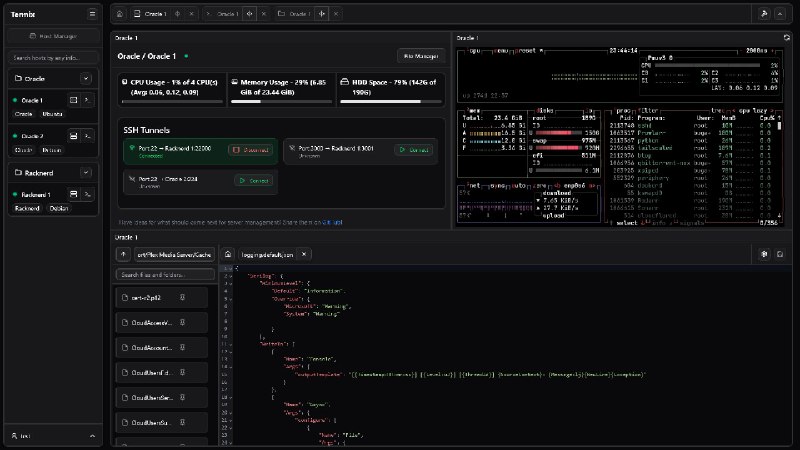
Termix 开源、永久免费、Docker部署的服务器统一管理平台,把命令行直接搬到了你的浏览器里变成全能终端,让你的数据安全尽在掌握。

https://github.com/LukeGus/Termix

#Github #网络资源 #网络工具

via Memos
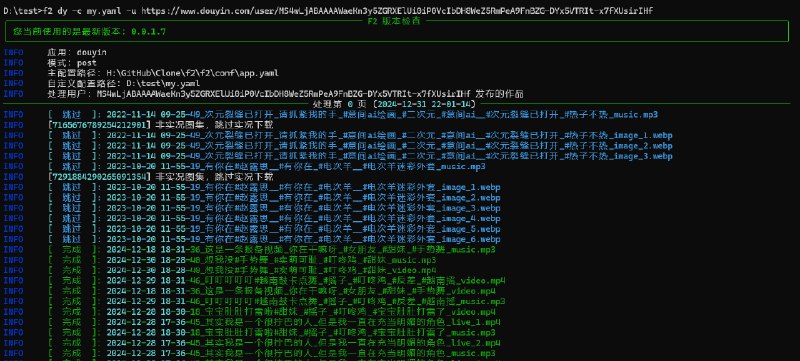
跟大家分享一个强大的 Python 工具库:F2,能够轻松批量下载平台的视频或图片资源。

支持 DouYin、TikTok、Twitter 等平台,不仅能下载单个作品,还提供了直播流录制、弹幕采集等实用功能。

http://github.com/Johnserf-Seed/f2

主要功能:

多平台内容下载,支持视频、图片、音频等各种格式
直播流录制和弹幕实时采集,支持数据分析和转发
用户信息批量获取,包括主页作品、点赞收藏等数据
提供 API 和 CLI 双模式,适合不同使用场景
支持自定义配置和 Cookie 管理,绕过平台限制
内置数据库存储和文件管理功能,方便数据整理

通过 pip 安装后即可使用命令行进行资源下载,提供了详细的命令行说明,可根据自己需求运行命令。

#Github #网络工具

via Memos
分析报告、调研报告、工作方案等AI提示词(未验证)
嘻咦啊呀 (RSS)

😀提示词的英文是Prompt,是你与人工智能(AI)进行交流的方式。简单来说,提示词就是你给AI的一段文字或问题,AI根据这段文字或问题来生成回应或完成任务。
以下是关于"分析报告、调研报告、工作方案等AI提示词"的汇总。页面包含了16个分析/咨询类提示词模板,这些模板可以用于与AI沟通时生成不同类型的专业文档,暂时收集备用还未验证可行性。分析/咨询类提示词16个PEST分析 SWOT分析波士顿矩阵4P营销分析分析报告工作方案活动方案研究报告商业计划书调研报告行业报告可行性研究报告立项申请报告情况报告产业顾问运输方案📎 参考文章— 引用文章

 💡有关使用上的问题,欢迎您在底部评论区留言,一起交流~
过去在网页嵌入 PDF 预览,要么链接不简洁,要么插件太笨重。

这个开源工具,两行代码就能搞定一切,完全免费,高度可定制。简单、优雅、强大。

https://EmbedPDF.com

#在线工具 #工具

via Memos
过去在网页嵌入 PDF 预览,要么链接不简洁,要么插件太笨重。

这个开源工具,两行代码就能搞定一切,完全免费,高度可定制。简单、优雅、强大。

https://EmbedPDF.com

#在线工具 #工具

via Memos
在 GitHub 上发现一个专为电视打造的视频播放器:OrionTV,颇为实用。

支持 Apple TV 和 Android TV,并针对电视遥控器交互进行了 UI 优化。

#GitHub #影视 #工具

http://github.com/orion-lib/OrionTV

主要特性:

基于 Expo + React Native TVOS 开发
支持 Apple TV 和 Android TV
文件系统路由结构,导航逻辑清晰简洁
电视遥控器优化,操作体验丝滑流畅
流畅播放体验,提供出色的视频播放性能

工具完全开源免费,可直接在发布页面下载安装包,开箱即用。

via Memos
大学计算机专业的课程里,学习编译原理时,大部分都是理论知识,想要真正理解编译器是如何工作的,还得动手写一个才行。

今天在 GitHub 上看到,一个来自北京理工大学的完整编译原理课程设计项目:BIT-compiler。

提供了从零开始用 Java 实现 C 语言编译器的完整学习路径,真正动手实践掌握编译器核心原理。

从词法分析、语法分析到中间代码、汇编输出全流程覆盖,而且支持变量作用域、函数调用等复杂语法

#GitHub #知识 #学习

http://github.com/cangtianhuang/BIT-compiler

主要内容:

完整的编译器实现,支持变量赋值、条件判断、循环控制等 C 语言特性
8 个循序渐进的实验,涵盖词法分析、语法分析、语义分析全过程
详细课件和实验报告,清晰展示每个阶段的设计思路
基于 x86 架构的寄存器管理和汇编代码生成
全套学习资料,包括 PPT 课件和实验指导文档
渐进式开发过程,可以看到编译器是如何一步步完善的

对想要系统了解编译器工作机制的开发者来说,这份课程非常适合收藏学习。

via Memos
zhcn.xyz (Twitter)

🎉 Claimed my rewards from the LFG Campaign!

28,473.11 $SNS earned by building the SNS ecosystem 🚀

Outperformed 94.6% participants - proud to be part of @sns

sns.id/lfg-campaign
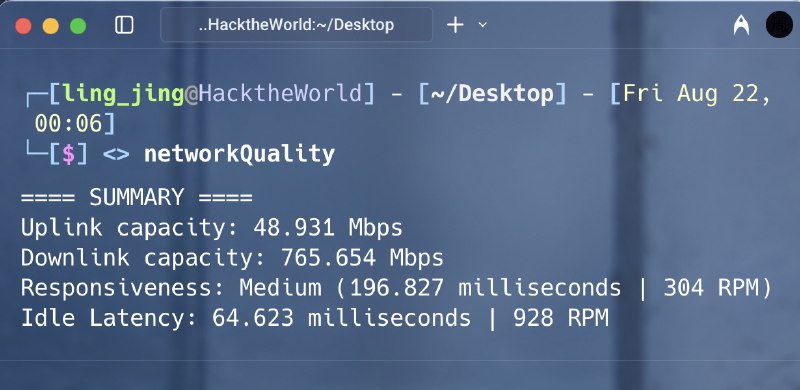
#知识 #技巧 学到了,直接输入一个命令 networkQuality 来检查你的 Mac 网络速度情况,不需要装啥软件和打开啥页面,甚至可以设置一个 alias net = "networkQuality" 更简单使用。

或者在浏览器打一个fast.com,好记,字母也更少,输入更简单

via Memos
现在可以将 MCP Reddit Server 这个 MCP 服务器,接入到 AI 助手,帮我们快速获取 Reddit 的热帖,了解最新动态。

支持获取任意 subreddit 的热门帖子,抓取完整的内容和评论,支持处理文字、链接和图片。

#GitHub

http://github.com/adhikasp/mcp-reddit

主要功能:

获取任意 subreddit 的热门话题和讨论内容
抓取帖子详细信息,包括评论和互动数据
支持文本、链接、图集等多种 Reddit 内容类型
提供命令行工具,方便开发者测试和调试

可与 Claude Desktop 等 MCP 客户端无缝集成,一键安装即可使用。喜欢逛 Reddit 的同学,可以安装体验看看。

via Memos
Mac Typora激活教程,不需要其他补丁和激活码

一键脚本代码
#!/bin/bash
# 使用gitee链接获取并执行
# curl -fsSL https://gitee.com/belingud/sources/raw/master/utils/shell/unlock_typora_mac.sh | bash

# 导航到指定目录
TARGET_DIR="/Applications/Typora.app/Contents/Resources/TypeMark/page-dist/static/js/"
echo "正在处理 Typora 许可证文件..."

# 检查目录是否存在
if [ ! -d "$TARGET_DIR" ]; then
    echo "错误: 目录不存在: $TARGET_DIR"
    exit 1
fi

# 切换到目标目录
cd "$TARGET_DIR" || exit 1
echo "已切换到目录: $(pwd)"

# 查找LicenseIndex相关的JS文件
JS_FILE=$(find . -name "LicenseIndex*.js" | head -1)
if [ -z "$JS_FILE" ]; then
    echo "错误: 未找到 LicenseIndex 相关的JS文件"
    echo "当前目录中的JS文件:"
    ls -la *.js 2>/dev/null || echo "未找到JS文件"
    exit 1
fi

# 移除前面的 ./
JS_FILE=${JS_FILE#./}
echo "找到文件: $JS_FILE"

# 首先检查是否已经破解
if grep -q 'hasActivated="true"=="true"' "$JS_FILE"; then
    echo " 检测到文件已被破解 (存在 hasActivated=\"true\"==\"true\")"
    echo "无需重复运行脚本"
    exit 0
fi

# 搜索并替换
echo "搜索并修改 hasActivated 相关代码..."

# 检查文件中是否包含目标字符串并尝试替换
if grep -q 'hasActivated="true"==e.hasActivated' "$JS_FILE"; then
    echo "找到目标字符串,正在使用 perl 进行替换..."
    # 使用 perl 进行原地替换,兼容性更好
    perl -pi -e 's/hasActivated="true"==e.hasActivated/hasActivated="true"=="true"/g' "$JS_FILE"

    # 验证替换是否成功
    if grep -q 'hasActivated="true"=="true"' "$JS_FILE"; then
        echo " 成功修改文件"
        echo "已将 e.hasActivated 替换为 \"true\""
    else
        echo " 替换失败,请手动检查"
        exit 1
    fi
elif grep -q 'e.hasActivated' "$JS_FILE"; then
    echo "找到 e.hasActivated,但格式可能不同"
    echo ""
    echo "如果需要手动替换,请使用以下命令:"
    echo "perl -pi -e 's/你找到的具体字符串/替换后的字符串/g' \"$JS_FILE\""
    echo ""
    exit 1
else
    echo "⚠️  未找到 e.hasActivated 相关内容"
    if grep -q "hasActivated" "$JS_FILE"; then
        echo "找到 hasActivated 相关内容,共 $(grep -c 'hasActivated' "$JS_FILE") 处"
        echo "可能的匹配内容:"
        grep -n 'hasActivated' "$JS_FILE" | head -3
    else
        echo "未找到任何 hasActivated 相关内容"
    fi
    echo ""
    exit 1
fi

echo ""
echo "脚本执行完成!"
echo "处理的文件: $JS_FILE"

复制下来,保存到文件中,例如保存的文件名为 unlock_typora_mac.sh

打开命令行,cd到你保存文件的目录中 cd Documents/scripts

在命令行执行 chmod +x unlock_typora_mac.sh

继续执行 ./unlock_typora_mac.sh

如果你不想保存脚本,可以使用命令:

```

curl -fsSL https://gitee.com/belingud/sources/raw/master/utils/shell/unlock_typora_mac.sh | bash

```

来源 https://linux.do/t/topic/844028

#技术 #脚本

via Memos
Back to Top
© 2026 ZHCN.XYZ