i.zhcn.xyz

-
- 一款开源免费的 Mac 状态栏极简日历:LunarBar,高颜值而且相当实用。
不仅支持农历显示和公共假日提醒,还能与系统日历无缝集成,采用极简设计看起来很舒服。 https://github.com/LunarBar-app/LunarBar 主要特性:
● 状态栏显示当前日期,支持农历和公历切换
● 公共假日提醒,再也不会错过重要节日
● 与系统日历和提醒事项完美集成
● 极简界面设计,不会干扰日常使用
● 自动更新检查,保持应用最新状态
● 完全免费开源,无任何隐私担忧
通过 GitHub 发布页面下载 dmg 安装包,直接拖拽到应用程序文件夹即可使用,也可以通过 Homebrew 安装。
via Memos - 如果我們的文件存儲在不同服務上,可能是 FTP 服務器,可能是 S3 存儲,平時找起來頗為麻煩。 今天在 GitHub 上看到一個擁有 12k+ Star 的開源項目:Filestash,能讓我們在瀏覽器上簡潔的 Web 界面統一管理各種存儲服務。 類似於 Dropbox 這樣的文件管理器,支持超過 20 種不同的存儲協議,包括 FTP、S3、Google Drive 等等。 https://github.com/mickael-kerjean/filestash
主要功能:
● 支持 20+ 种存储协议,包括 FTP、S3、WebDAV、SMB 等
● 内置音视频图片查看器,支持转码和 Chromecast 投屏
● 丰富的主题系统,可模拟 Dropbox、Google Drive 等界面
● 强大的插件生态,支持各种专业文件格式预览
● 共享链接功能,可将远程文件夹挂载为本地网络驱动器
● API 和 LLM 集成,支持 MCP 协议
通过 Docker 一键部署,对于需要管理多种存储服务的开发者或运维人员,该工具确实值得一试。
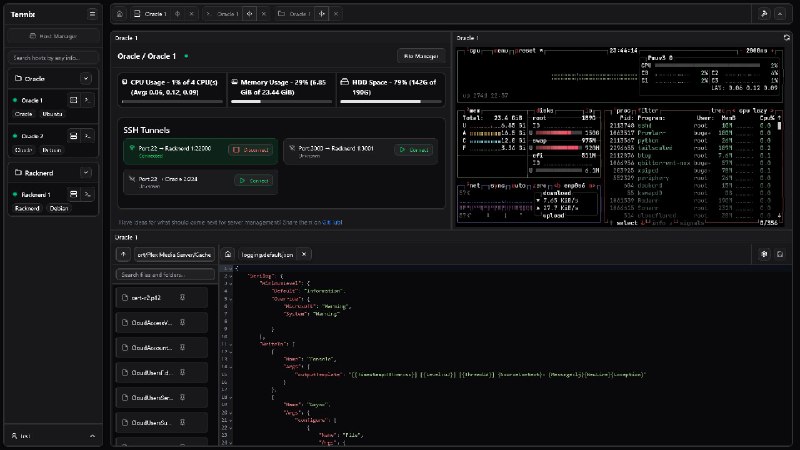
via Memos - Termix 开源、永久免费、Docker部署的服务器统一管理平台,把命令行直接搬到了你的浏览器里变成全能终端,让你的数据安全尽在掌握。 https://github.com/LukeGus/Termix
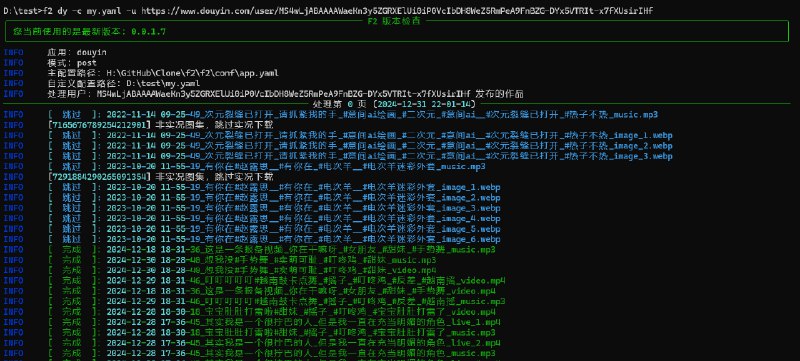
via Memos - 跟大家分享一个强大的 Python 工具库:F2,能够轻松批量下载平台的视频或图片资源。 支持 DouYin、TikTok、Twitter 等平台,不仅能下载单个作品,还提供了直播流录制、弹幕采集等实用功能。 http://github.com/Johnserf-Seed/f2
主要功能:
● 多平台内容下载,支持视频、图片、音频等各种格式
● 直播流录制和弹幕实时采集,支持数据分析和转发
● 用户信息批量获取,包括主页作品、点赞收藏等数据
● 提供 API 和 CLI 双模式,适合不同使用场景
● 支持自定义配置和 Cookie 管理,绕过平台限制
● 内置数据库存储和文件管理功能,方便数据整理
通过 pip 安装后即可使用命令行进行资源下载,提供了详细的命令行说明,可根据自己需求运行命令。
via Memos -
- 过去在网页嵌入 PDF 预览,要么链接不简洁,要么插件太笨重。 这个开源工具,两行代码就能搞定一切,完全免费,高度可定制。简单、优雅、强大。 https://EmbedPDF.com
via Memos - 在 GitHub 上发现一个专为电视打造的视频播放器:OrionTV,颇为实用。 支持 Apple TV 和 Android TV,并针对电视遥控器交互进行了 UI 优化。 http://github.com/orion-lib/OrionTV 主要特性:
● 基于 Expo + React Native TVOS 开发
● 支持 Apple TV 和 Android TV
● 文件系统路由结构,导航逻辑清晰简洁
● 电视遥控器优化,操作体验丝滑流畅
● 流畅播放体验,提供出色的视频播放性能 工具完全开源免费,可直接在发布页面下载安装包,开箱即用。
via Memos - 大学计算机专业的课程里,学习编译原理时,大部分都是理论知识,想要真正理解编译器是如何工作的,还得动手写一个才行。
今天在 GitHub 上看到,一个来自北京理工大学的完整编译原理课程设计项目:BIT-compiler。
提供了从零开始用 Java 实现 C 语言编译器的完整学习路径,真正动手实践掌握编译器核心原理。
从词法分析、语法分析到中间代码、汇编输出全流程覆盖,而且支持变量作用域、函数调用等复杂语法 http://github.com/cangtianhuang/BIT-compiler 主要内容:
● 完整的编译器实现,支持变量赋值、条件判断、循环控制等 C 语言特性
● 8 个循序渐进的实验,涵盖词法分析、语法分析、语义分析全过程
● 详细课件和实验报告,清晰展示每个阶段的设计思路
● 基于 x86 架构的寄存器管理和汇编代码生成
● 全套学习资料,包括 PPT 课件和实验指导文档
● 渐进式开发过程,可以看到编译器是如何一步步完善的
对想要系统了解编译器工作机制的开发者来说,这份课程非常适合收藏学习。
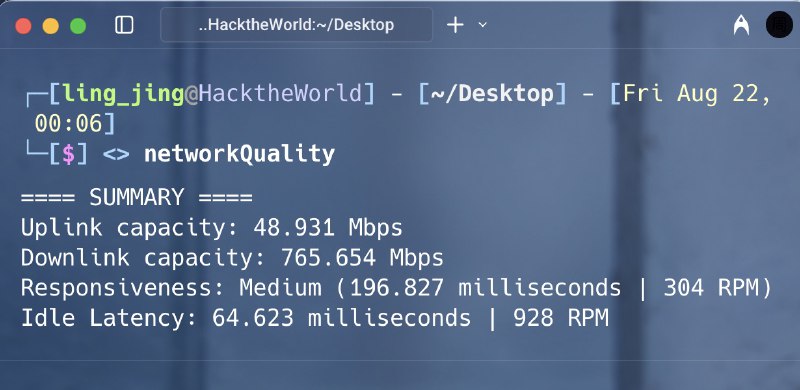
via Memos - 学到了,直接输入一个命令 networkQuality 来检查你的 Mac 网络速度情况,不需要装啥软件和打开啥页面,甚至可以设置一个 alias net = "networkQuality" 更简单使用。 或者在浏览器打一个fast.com,好记,字母也更少,输入更简单
via Memos - 现在可以将 MCP Reddit Server 这个 MCP 服务器,接入到 AI 助手,帮我们快速获取 Reddit 的热帖,了解最新动态。 支持获取任意 subreddit 的热门帖子,抓取完整的内容和评论,支持处理文字、链接和图片。 http://github.com/adhikasp/mcp-reddit 主要功能:
● 获取任意 subreddit 的热门话题和讨论内容
● 抓取帖子详细信息,包括评论和互动数据
● 支持文本、链接、图集等多种 Reddit 内容类型
● 提供命令行工具,方便开发者测试和调试
可与 Claude Desktop 等 MCP 客户端无缝集成,一键安装即可使用。喜欢逛 Reddit 的同学,可以安装体验看看。
via Memos - Mac Typora激活教程,不需要其他补丁和激活码 一键脚本代码
#!/bin/bash
# 使用gitee链接获取并执行
# curl -fsSL https://gitee.com/belingud/sources/raw/master/utils/shell/unlock_typora_mac.sh | bash

# 导航到指定目录
TARGET_DIR="/Applications/Typora.app/Contents/Resources/TypeMark/page-dist/static/js/"
echo "正在处理 Typora 许可证文件..."

# 检查目录是否存在
if [ ! -d "$TARGET_DIR" ]; then
    echo "错误: 目录不存在: $TARGET_DIR"
    exit 1
fi

# 切换到目标目录
cd "$TARGET_DIR" || exit 1
echo "已切换到目录: $(pwd)"

# 查找LicenseIndex相关的JS文件
JS_FILE=$(find . -name "LicenseIndex*.js" | head -1)
if [ -z "$JS_FILE" ]; then
    echo "错误: 未找到 LicenseIndex 相关的JS文件"
    echo "当前目录中的JS文件:"
    ls -la *.js 2>/dev/null || echo "未找到JS文件"
    exit 1
fi

# 移除前面的 ./
JS_FILE=${JS_FILE#./}
echo "找到文件: $JS_FILE"

# 首先检查是否已经破解
if grep -q 'hasActivated="true"=="true"' "$JS_FILE"; then
    echo "✅ 检测到文件已被破解 (存在 hasActivated=\"true\"==\"true\")"
    echo "无需重复运行脚本"
    exit 0
fi

# 搜索并替换
echo "搜索并修改 hasActivated 相关代码..."

# 检查文件中是否包含目标字符串并尝试替换
if grep -q 'hasActivated="true"==e.hasActivated' "$JS_FILE"; then
    echo "找到目标字符串,正在使用 perl 进行替换..."
    # 使用 perl 进行原地替换,兼容性更好
    perl -pi -e 's/hasActivated="true"==e.hasActivated/hasActivated="true"=="true"/g' "$JS_FILE"

    # 验证替换是否成功
    if grep -q 'hasActivated="true"=="true"' "$JS_FILE"; then
        echo "✅ 成功修改文件"
        echo "已将 e.hasActivated 替换为 \"true\""
    else
        echo "❌ 替换失败,请手动检查"
        exit 1
    fi
elif grep -q 'e.hasActivated' "$JS_FILE"; then
    echo "找到 e.hasActivated,但格式可能不同"
    echo ""
    echo "如果需要手动替换,请使用以下命令:"
    echo "perl -pi -e 's/你找到的具体字符串/替换后的字符串/g' \"$JS_FILE\""
    echo ""
    exit 1
else
    echo "⚠️  未找到 e.hasActivated 相关内容"
    if grep -q "hasActivated" "$JS_FILE"; then
        echo "找到 hasActivated 相关内容,共 $(grep -c 'hasActivated' "$JS_FILE") 处"
        echo "可能的匹配内容:"
        grep -n 'hasActivated' "$JS_FILE" | head -3
    else
        echo "未找到任何 hasActivated 相关内容"
    fi
    echo ""
    exit 1
fi

echo ""
echo "脚本执行完成!"
echo "处理的文件: $JS_FILE"
复制下来,保存到文件中,例如保存的文件名为 unlock_typora_mac.sh 打开命令行,cd到你保存文件的目录中 cd Documents/scripts 在命令行执行 chmod +x unlock_typora_mac.sh 继续执行 ./unlock_typora_mac.sh 如果你不想保存脚本,可以使用命令:curl -fsSL https://gitee.com/belingud/sources/raw/master/utils/shell/unlock_typora_mac.sh | bash
来源 https://linux.do/t/topic/844028
via Memos - 跟大家分享 3 条开源实用的 n8n 自动化工作流:直接导入即可使用。
涵盖了链接抓取、视频转文字、AI 驱动的 SEO 关键词分析等场景,每个都针对特定场景优化过。
http://github.com/philrox/n8n-workflows
主要内容:
● 从 Telegram 消息中自动抓取链接并存储到 Airtable
● 自动将 Google Drive 中的 MP4 视频文件转写为文本
● 结合 OpenAI 和 DataForSEO 进行智能关键词分析
● 每个工作流都有独立目录和详细说明
提供完整的设置参考和使用指南,直接导入到 n8n 实例即可使用。
via Memos - 经常需要在终端上工作,查看或处理 CSV、JSON 这类表格数据,使用默认命令行工具打开,格式混乱无法阅读。
可以试一下,Tabiew 这款方便在终端上查看表格的开源工具,支持 Vim 操作,还能直接用 SQL 查数据。
支持 CSV、Parquet、JSON、Excel 等多种格式,可以快速预览、过滤、搜索甚至绘图。
https://github.com/shshemi/tabiew
主要功能:
● 支持 CSV、Parquet、Arrow、Excel 等多种表格格式
● 内置 SQL 查询引擎,可直接对数据进行筛选和分析
● Vim 风格快捷键操作,键盘党的最爱
● 模糊搜索和多表功能,快速定位和关联数据
● 内置多种主题,包括 Monokai、Nord 等
● 超轻量级设计,打开大文件也不卡顿
兼容 macOS、Linux 系统,可通过包管理器或 Cargo 安装即可使用。
via Memos -
- 限制navicat联网的火绒规则,保存为json文件,在访问控制->IP协议控制中导入
{
    "ver":"6.0",
    "tag":"ipproto",
    "data":[
        {
            "priority":50,
            "rport":"*",
            "recname":"Navicat阻止外网",
            "tmp_field_sel":false,
            "enabled":true,
            "tmp_field_desc_overview":"操作:阻止 方向:所有 协议:TCP/UDP",
            "protocol":260,
            "icmp_type":0,
            "lport":"*",
            "procname":"*\\Navicat*",
            "block":1,
            "tmp_field_desc_detail":"本地IP:任意IP 本地端口:任意端口 远程IP:任意IP 远程端口:任意端口 ",
            "id":113,
            "direction":0,
            "laddr":"*",
            "raddr":"*",
            "notlog":false
        },
        {
            "priority":10,
            "rport":"*",
            "recname":"Navicat放行内网",
            "protocol":260,
            "tmp_field_desc_overview":"操作:放行 方向:所有 协议:TCP/UDP",
            "tmp_field_sel":false,
            "enabled":true,
            "block":0,
            "tmp_field_desc_detail":"本地IP:任意IP 本地端口:任意端口 远程IP:10.0.0.0-11.0.0.0;192.168.0.0-192.169.0.0 远程端口:任意端口 ",
            "id":114,
            "procname":"*\\Navicat*",
            "icmp_type":0,
            "lport":"*",
            "laddr":"*",
            "direction":0,
            "raddr":"10.0.0.0-11.0.0.0;192.168.0.0-192.169.0.0",
            "notlog":false
        },
        {
            "recname":"PremiumSoft Navicat阻止联网",
            "rport":"*",
            "priority":51,
            "tmp_field_desc_overview":"操作:阻止 方向:所有 协议:TCP/UDP",
            "protocol":260,
            "tmp_field_sel":false,
            "enabled":true,
            "icmp_type":0,
            "lport":"*",
            "procname":"*\\PremiumSoft\\*",
            "block":1,
            "tmp_field_desc_detail":"本地IP:任意IP 本地端口:任意端口 远程IP:任意IP 远程端口:任意端口 ",
            "id":115,
            "direction":0,
            "laddr":"*",
            "raddr":"*",
            "notlog":false
        },
        {
            "priority":11,
            "rport":"*",
            "recname":"PremiumSoft Navicat放行内网",
            "protocol":260,
            "tmp_field_desc_overview":"操作:放行 方向:所有 协议:TCP/UDP",
            "tmp_field_sel":false,
            "enabled":true,
            "block":0,
            "tmp_field_desc_detail":"本地IP:任意IP 本地端口:任意端口 远程IP:10.0.0.0-11.0.0.0;192.168.0.0-192.169.0.0 远程端口:任意端口 ",
            "id":116,
            "procname":"*\\PremiumSoft\\*",
            "icmp_type":0,
            "lport":"*",
            "laddr":"*",
            "direction":0,
            "raddr":"10.0.0.0-11.0.0.0;192.168.0.0-192.169.0.0",
            "notlog":false
        }
    ]
}
via Memos -
- 免费领取众多垃圾小黄油:
1、登录GOG https://www.gog.com 2、另外开一个网页输入 https://www.gog.com/cart/add/1486951595 3、返回登录的网页,刷新后去购物车结算
via Memos - user用户权限问题,共享文件权限添加user属性的用户,用密码就能正常访问,win10开始就禁止用户空密码登录。cmd输入net user就知道有些用户存在,net share就知道有哪些共享盘符。
via Memos - 解决无法访问局域网共享 Win+R gpedit.msc 1.打开组策略,在“本地计算机策略 > 计算机配置 > 管理模板 > 网络 > Lanman 工作站”中启用“启用不安全的来宾登录”。 2.打开组策略,在”本地计算机策略 > 计算机配置 > Windows 设置 > 安全设置 > 本地策略>安全选项”中禁用“Microsoft 网络客户端:对通信进行数字签名(始终)”。 立即生效。 Powershell 以管理员身份运行
Set-SmbClientConfiguration -RequireSecuritySignature $false
输入A 回车
via Memos
